Was du lernst
- Bildschirm, Farben und Text, dann Wiederholungen, Variablen und Entscheidungen
- Joystick und Tasten abfragen, LEDs schalten, Töne und Melodien spielen
- Turtle-Grafik, Sprites und Kollisionen für die ersten eigenen Spiele
- den Beschleunigungssensor nutzen: Spiele, die man durch Kippen steuert
- Projekte: Reaktionstest, Schatzjagd und ein ganz eigenes Spiel
Programmieren mit Blöcken
Ein Programm ist eine Liste von Befehlen, die der PBC+ nacheinander ausführt. Beim blockbasierten Programmieren tippst du diese Befehle nicht ein. Jeder Befehl ist ein farbiger Block, und du hängst die Blöcke wie Puzzleteile aneinander. Die kleine Nase oben an einem Block passt in die Kerbe darüber. Wenn du loslässt, schnappt er ein.
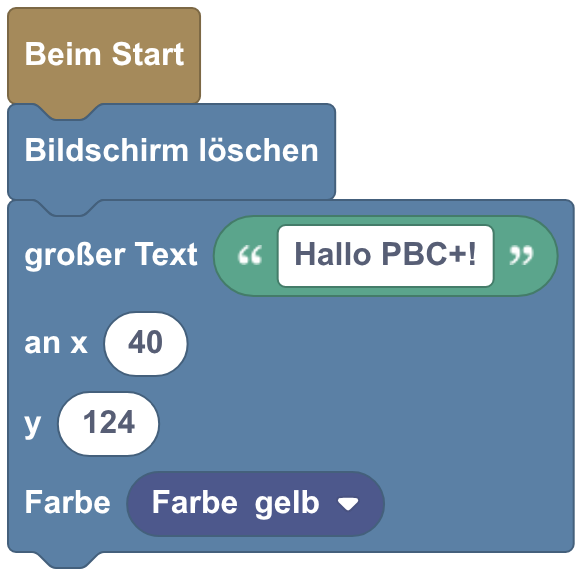
Jedes Programm beginnt mit dem Block „Beim Start“. Alles, was darunter hängt, führt der PBC+ aus – von oben nach unten, ein Block nach dem anderen. Hier löscht er zuerst den Bildschirm und schreibt dann „Hallo PBC+!“ in Gelb.
Warum das ein guter Anfang ist:
- Keine Tippfehler. Du wählst Blöcke aus, statt Befehle zu schreiben. Zahlen und Texte trägst du in die weißen Felder ein, bei einem Feld mit Pfeil ▾ wählst du aus einer Liste.
- Alles sortiert. Die Blöcke liegen in Kategorien wie Display, Sprites, Sound oder Eingabe. Ein Klick auf eine Kategorie klappt sie auf.
- Sofort etwas sehen. Jedes Programm hat eine sichtbare Wirkung: Text auf dem Bildschirm, eine LED leuchtet, ein Ton erklingt.
- Echtes Programmieren. Wiederholungen, Variablen, Entscheidungen, Funktionen und Listen gibt es auch als Blöcke. Was du hier lernst, brauchst du später in jeder Programmiersprache.
Was du brauchst
- einen Computer mit dem Browser Chrome oder Edge – nur diese Browser können sich mit dem Gerät verbinden
- die Seite pbcstudio.de – keine Installation, kein Konto
- einen PicoBoy Color Plus mit USB-Kabel – fast alles geht aber auch ohne Gerät im Emulator, einem PicoBoy auf dem Bildschirm
| Emulator | Gerät (PBC+) | |
|---|---|---|
| Voraussetzung | nur ein Browser | Gerät mit MicroPython, USB-Datenkabel, Chrome oder Edge |
| Bedienung | Pfeiltasten, Leertaste, Tasten A und B – oder mit der Maus | echte Tasten |
| Ton | über den Computer | Lautsprecher im Gerät |
| Kippen | nicht möglich | ja |
| Programm behalten | als Datei auf dem Computer | zusätzlich auf dem Gerät, mit Startmenü |
Der Emulator ist praktisch, weil du kein Kabel brauchst. Auf dem echten Gerät macht es aber mehr Spaß: Du hältst dein Programm in der Hand, die Tasten fühlen sich echt an, und Kippen funktioniert nur dort.
Erste Schritte im PBC+ Studio
Öffne pbcstudio.de. Links liegt die Blockleiste, in der Mitte die Arbeitsfläche, rechts der Emulator, unten das Terminal für Meldungen. Beim ersten Öffnen liegt schon ein kleines Programm auf der Arbeitsfläche.
Im Emulator testen
- Wähle oben rechts als Ziel Emulator.
- Klicke auf ▶ Testen. Auf dem Bildschirm des Emulators erscheint „Bereit?“.
- Mit ■ Stop hältst du ein Programm an, das nicht von selbst aufhört.
| Gerät | Tastatur im Emulator |
|---|---|
| Joystick hoch, runter, links, rechts | Pfeiltasten |
| Joystick drücken (MITTE) | Leertaste |
| Taste A / Taste B | Taste A / Taste B |
Auf dem Gerät testen
- Verbinde den PBC+ mit dem USB-Kabel mit dem Computer.
- Wähle als Ziel PBC+ und klicke auf Verbinden. Der Browser zeigt eine Liste – wähle dort den PicoBoy aus.
- Klicke auf ▶ Testen. Jetzt läuft dein Programm auf dem echten Gerät.
Blöcke holen, ändern, löschen
- Holen: In der Blockleiste auf eine Kategorie und dann auf einen Block klicken – oder den Block auf die Arbeitsfläche ziehen.
- Verbinden: Den Block unter einen anderen ziehen, bis er einschnappt.
- Löschen: Block anklicken und Entf drücken. Nur dieser Block verschwindet, die Blöcke darunter rücken nach.
- Rückgängig: Strg+Z.
Speichern und behalten
PBC+ Studio merkt sich dein Programm, auch wenn du die Seite neu lädst – aber nur in diesem Browser auf diesem Computer. Speichere es deshalb als Datei: Dateien → Auf den Computer… legt eine Datei mit der Endung .pbcp in deinen Download-Ordner. Mit Dateien → Vom Computer… öffnest du sie wieder.
Soll ein Programm auf dem Gerät bleiben, verbinde den PBC+ und wähle Dateien → Auf den PBC+…. Einmalig dazu Dateien → Startmenü installieren…: Dann zeigt der PBC+ beim Einschalten ein Menü mit all deinen Programmen.
Kleine Beispiele aus dem Buch
Oben das Blockprogramm, darunter das Ergebnis im Emulator. Jedes Beispiel besteht nur aus wenigen Blöcken – so fängt das Buch an.
Ein Bild anzeigen (Kapitel 3)
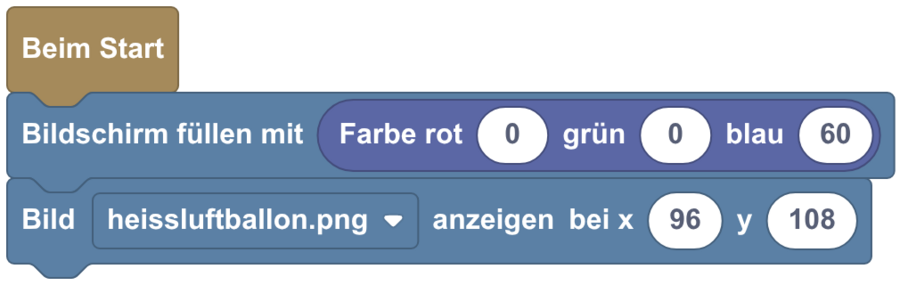
Zuerst wird der Bildschirm dunkelblau gefüllt, dann erscheint ein Heißluftballon. x und y geben die Ecke oben links des Bildes an. Um den Ballon herum ist das Bild durchsichtig, deshalb bleibt dort der Himmel zu sehen.

Die Reihenfolge zählt (Kapitel 4)
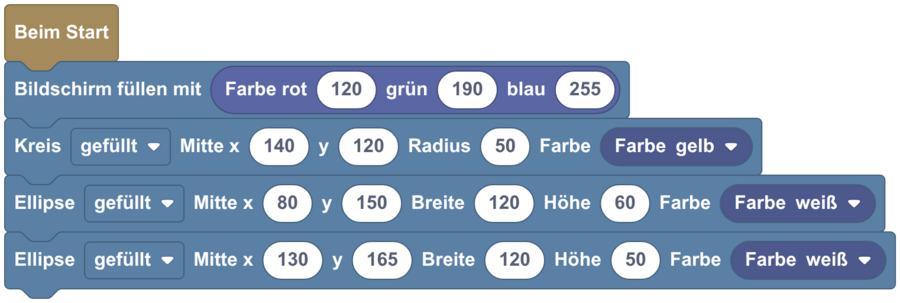
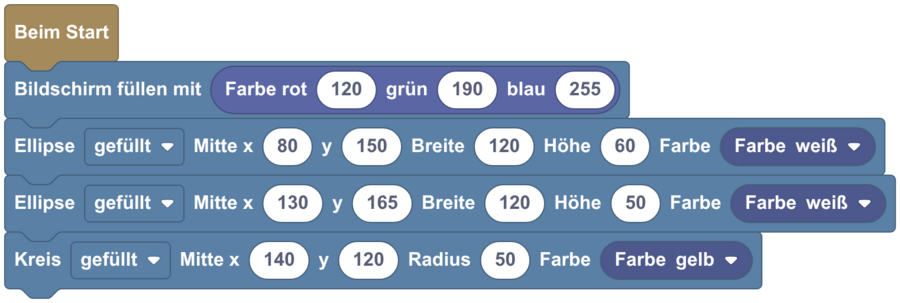
Zwei Programme mit genau denselben Blöcken – nur die Reihenfolge ist anders. Im ersten schiebt sich die Wolke vor die Sonne. Im zweiten wird die Sonne zuletzt gemalt und verdeckt die Wolke. Wie beim Malen mit Deckfarben: Was zuletzt kommt, liegt oben.


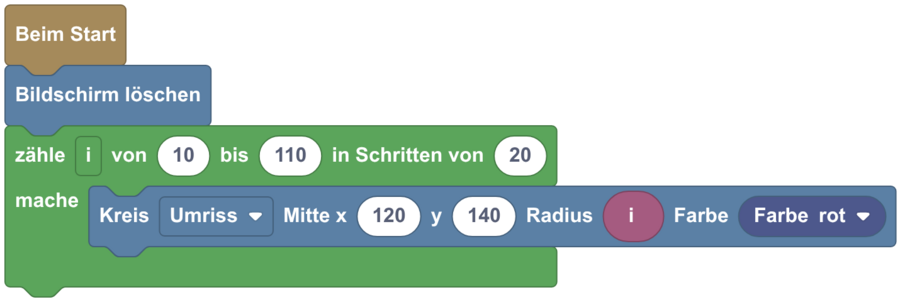
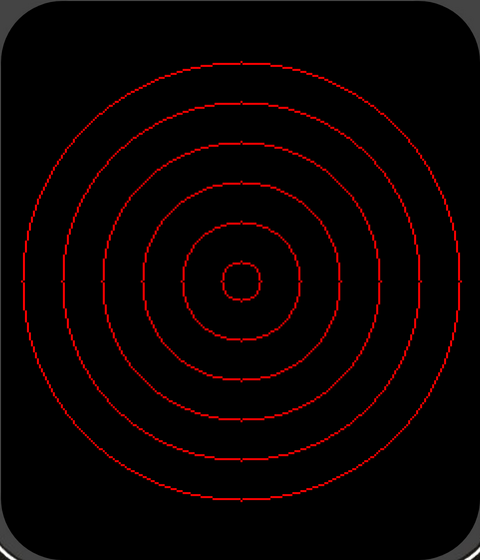
Eine Zielscheibe mit einer Wiederholung (Kapitel 5)
Die Zählschleife zählt i von 10 bis 110 in Schritten von 20. Weil i als Radius dient, entstehen sechs Ringe – mit einem einzigen Kreis-Block.
Eine LED einschalten (Kapitel 9)
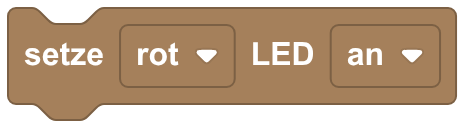
Links neben dem Bildschirm sitzen drei LEDs: rot, gelb und grün. Ein einziger Block aus der Kategorie LEDs schaltet eine davon an oder aus: Im ersten Feld wählst du die Farbe, im zweiten an oder aus..
Ein Blick ins Buch
Das Buch „Programmieren mit Blöcken“ ist für alle ab 10 Jahren geschrieben und setzt nichts voraus. Es nutzt nur die eingebaute Hardware des PBC+. Die 21 Kapitel sind in fünf Teile gegliedert:
| Teil | Kapitel |
|---|---|
| I – Los geht’s | 1 Gerät und PBC+ Studio · 2 Das erste Programm |
| II – Grundlagen | 3 Zeichnen und Farben · 4 Reihenfolge und Zeit · 5 Wiederholungen · 6 Variablen · 7 Entscheidungen · 8 Tasten und Joystick · 9 LEDs und Töne |
| III – Grafik und Bewegung | 10 Turtle-Grafik · 11 Der Canvas · 12 Sprites · 13 Kollisionen |
| IV – Größere Programme | 14 Funktionen · 15 Listen · 16 Texte und Konsole · 17 Mathe-Werkzeuge · 18 Der Beschleunigungssensor |
| V – Projekte | 19 Reaktionstest · 20 Schatzjagd · 21 Ein eigenes Spiel entwickeln |
Jedes Kapitel ist gleich aufgebaut:
- Worum geht’s? – was du im Kapitel lernst
- Erklärungen mit Bildern der Blöcke, genau so, wie du sie im PBC+ Studio siehst
- Ausprobieren – ein etwas größeres Programm zum Nachbauen
- Übungsaufgaben mit Sternen: ⭐ zum Einsteigen, ⭐⭐ wenn du weiter willst, ⭐⭐⭐ zum Knobeln
- Das Wichtigste in Kürze – zum Wiederholen
Im Anhang stehen eine Übersicht über alle Blöcke, Hilfe bei Fehlermeldungen, die Lösungen aller Aufgaben und ein Glossar.
Typische Stolpersteine
Jedes Programm hat am Anfang Fehler – das ist ganz normal. Diese hier kommen besonders oft vor:
| Das passiert | Das hilft |
|---|---|
| Ein Block tut nichts. | Er hängt nicht unter „Beim Start“, sondern liegt frei auf der Arbeitsfläche. Anhängen, bis er einschnappt. |
| Statt „ä“, „ö“, „ü“ oder „ß“ steht „?“ auf dem Bildschirm. | Die Schrift des PBC+ kennt diese Zeichen nicht. In Bildschirmtexten ae, oe, ue und ss schreiben – auch bei Namen von Variablen und Sprites. |
| Eine Frage wie „wird … gedrückt?“ wirkt nur einmal oder nie. | Der „falls“-Block steht nicht in der Schleife. Ihn in die Schleife ziehen. |
| Ein Wert ist immer gleich. | Er wird in der Schleife jedes Mal wieder auf den Startwert gesetzt. Startwerte vor die Schleife setzen. |
| „Sprite … berührt Sprite …“ ist immer wahr. | In beiden Feldern steht dasselbe Sprite. Im zweiten Feld das andere Sprite wählen. |
| Eine Melodie klingt verwischt. | „Ton … für … ms“ wartet nicht, bis der Ton fertig ist. Nach jedem Ton ein „warte“ mit derselben Zeit. |
| Meldung „Endlosschleife ohne Pause“. | In „unendlich wiederholen“ fehlt ein „warte“-Block. Abbrechen und „warte 20 ms“ in die Schleife legen. |
| Meldung „Erst verbinden.“ | Als Ziel ist PBC+ gewählt, aber kein Gerät verbunden. Emulator wählen oder das Gerät verbinden. |
Stoppt ein Programm wegen eines Fehlers, erscheint im Terminal roter Text auf Englisch. Wichtig ist nur die letzte rote Zeile mit der Fehlerart, zum Beispiel ZeroDivisionError für Teilen durch null. Meist öffnet PBC+ Studio zusätzlich ein Fenster mit einer deutschen Erklärung.
Fehlersuche in fünf Schritten
- Ruhig bleiben. Ein Fehler heißt nicht, dass du schlecht programmierst.
- Genau hinsehen: Was passiert, wann, und jedes Mal? Die Meldung ganz lesen.
- Eingrenzen: Welcher Teil des Programms ist zuständig?
- Nachsehen statt raten: Werte mit „ausgeben“ im Terminal anzeigen – oder an der verdächtigen Stelle eine LED leuchten lassen.
- Eine Sache ändern, wieder testen. Hat es nicht geholfen: mit Strg+Z zurück und die nächste Vermutung prüfen.
Von Blöcken zu Python
Hinter den Blöcken steckt MicroPython. PBC+ Studio übersetzt dein Blockprogramm in Python-Code, bevor es läuft. Der Knopf „Zu Text wechseln“ zeigt dir diesen Code. Für das Buch brauchst du ihn nicht – aber er ist ein guter Ausblick, wie dasselbe Programm als Text aussieht.
Spuren davon begegnen dir schon vorher: Die Fehlermeldungen im Terminal kommen von Python, und Wörter wie if, print oder list darfst du nicht als Namen verwenden, weil Python sie selbst braucht.
Achtung: Wer im Textmodus Code ändert und dann zu den Blöcken zurückwechselt, verliert diese Änderungen. PBC+ Studio fragt vorher nach.
Wenn dir die Blöcke zu eng werden, geht es im selben Werkzeug weiter: Weg 2 – Programmieren mit Python.
Für Lehrkräfte
Für die Klassen 5 bis 7 gibt es eine Unterrichtsreihe, deren Arbeitsblätter der Reihenfolge des Buchs folgen. Sie führt in rund 30 Unterrichtsstunden von der ersten Anweisung bis zum selbst entwickelten Spiel. Für weniger Zeit gibt es Kurzreihen mit etwa 10 Stunden – eine mit Spielen, eine mit Turtle-Grafik und Bezug zur Mathematik. Stundenverläufe und mehr stehen im Lehrerhandbuch.
- Keine Anmeldung, keine Installation. PBC+ Studio läuft im Browser. Ist ein Webfilter aktiv, müssen
pbcstudio.de,cdnjs.cloudflare.comundcdn.jsdelivr.netfreigegeben sein. - Auch ohne Geräte. Alle Programme laufen im Emulator – bis auf den Beschleunigungssensor: Der Emulator meldet immer ein flach liegendes Gerät. Mit wenigen Geräten entwickelt die Klasse im Emulator und testet fertige Stände an einer Gerätestation.
- Speichern als Ritual. PBC+ Studio speichert im Browser. An geteilten Rechnern findet die nächste Klasse das Programm der vorherigen vor, und gelöschte Browserdaten nehmen Programm und hochgeladene Bilder mit. Am Ende jeder Stunde also Dateien → Auf den Computer…, und zu Beginn Dateien → Neu.
- Fehler sind Material. Fehlermeldungen im Terminal gemeinsam vorlesen und deuten.
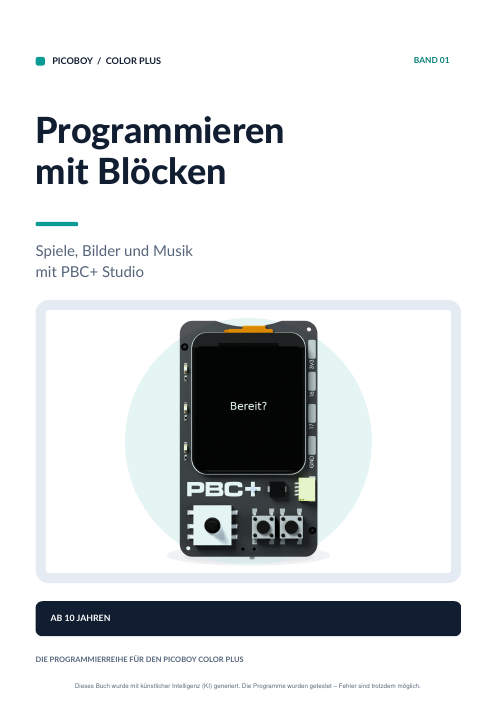
KI-generiert
Programmieren mit Blöcken
255 Seiten · PDF · 49 MB · ab 10 Jahren
21 Kapitel mit Übungen in drei Schwierigkeitsstufen, Lösungen und einer Übersicht über alle Blöcke.
Das Handbuch ist KI-generiert. Alle vier Handbücher wurden mit künstlicher Intelligenz (KI) generiert – Texte und Beispielprogramme. Das steht auch vorne in jedem Buch. Die Programme wurden getestet, auch auf dem echten Gerät. Fehler sind trotzdem möglich. Wenn dir einer auffällt: Bescheid sagen.